Precisa de Ajuda?
E-mail e Microsoft 365
Como consultar a cota de armazenamento do M365 já utilizada?
1 – Acesse o Portal de Sistemas: https://sistemas.ufpr.br ;
2 – Faça login com sua conta de e-mail e senha (sem o @ufpr);
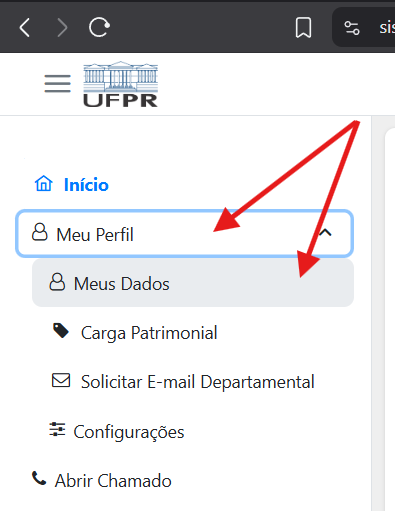
3 – No menu lateral esquerdo, clique em Meu Perfil e selecione Meus Dados;
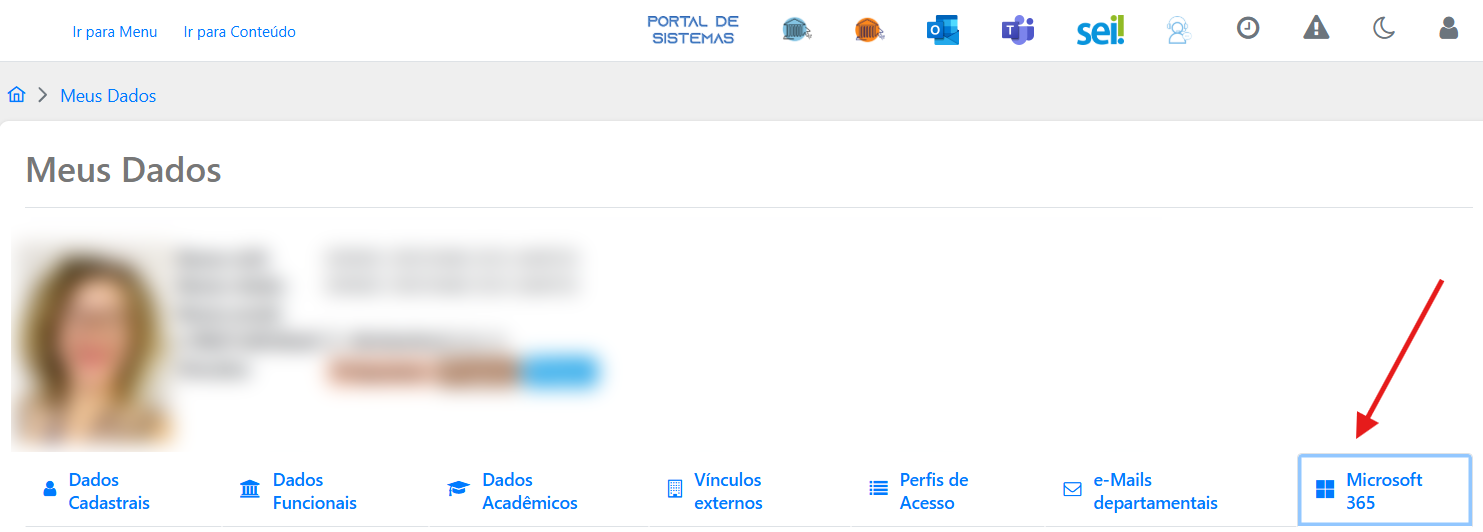
4 – Serão exibidos os seus dados cadastrais e um menu de registros institucionais. Clique sobre a opção Microsoft 365;
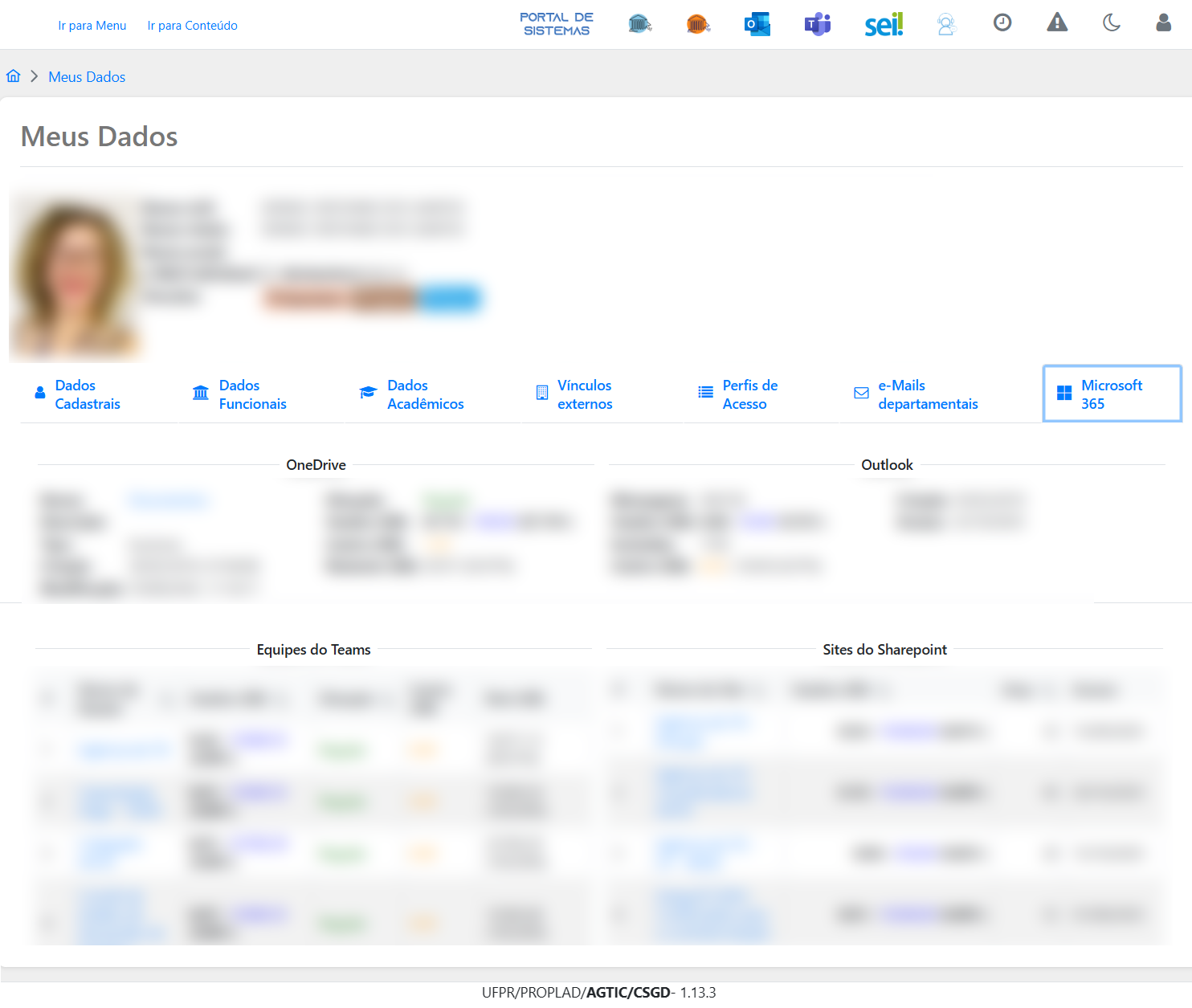
5 – Será apresentada a relação de informações de armazenamento no OneDrive, Outlook, em equipes do Teams e em sites do Sharepoint.
Não sei/não lembro meu e-mail @ufpr. O que fazer?
Você deve entrar em contato com a Seção de Atendimento ao Usuário de TIC (SUSER) – pelo e-mail suporte@ufpr.nr – informando:
☛ CPF
☛ Usuário UFPR (login de e-mail), SE SOUBER
☛ E-mail alternativo a ser vinculado (para recuperação de senha)
Como criar um e-mail institucional individual?
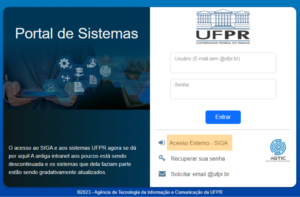
- Acesse o Portal de Sistemas
- Abaixo das credenciais de acesso ao portal, clique em Solicitar e-mail @ufpr;
- Leia atentamente as instruções, preencha o solicitado e clique em “Enviar“.
- Na próxima tela, faça como no passo 3, lendo atentamente, preenchendo e clicando em “Enviar“.
- A senha deverá ter entre 8 e 12 caracteres, deverá conter letras maiúscula, minúsculas, números e símbolos (destas 4 exigências, devem ser satisfeitas ao menos 3) e não poderá conter partes do nome ou do login, data de nascimento, nem letras e números em sequência, ainda que reversa.
- Após o procedimento acima, o e-mail será criado e estará completamente funcional após 24 horas.
☛ Atenção: Se durante o processo de solicitação da criação do e-mail aparecer uma mensagem indicando que “não foi encontrado vínculo ativo para a pessoa”, ou que “não foi possível encontrar uma pessoa com o CPF e data de nascimento”, siga as instruções da mensagem e entre em contato com a PROGEPE (servidores), CAAST (terceirizados que não são FUNPAR), FUNPAR ou FUPEF.
Como incluir e/ou alterar meu e-mail alternativo?
O e-mail alternativo é utilizado para a recuperação de senha do e-mail @ufpr, ou quando o usuário solicita alteração de senha Portal de Sistemas.
Quando houver a necessidade de substituir o e-mail alternativo cadastrado em nossos sistemas, o usuário deverá abrir um chamado
Como alterar/recuperar a senha do meu e-mail?
- Acesse o Portal de Sistemas
- Abaixo das credenciais de acesso ao portal, clique em Recuperar sua senha;
- Leia atentamente as instruções, preencha o solicitado e clique em “Enviar“.
Como criar um e-mail institucional departamental?
- Acesse o Portal de Sistemas com as credenciais do seu e-mail (sem o @ufpr.br)
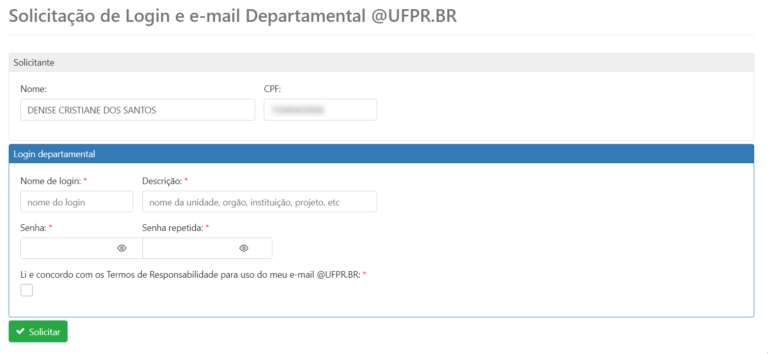
- No menu lateral esquerdo, clique em Meu Perfil, e em seguida, Solicitar E-mail Departamental
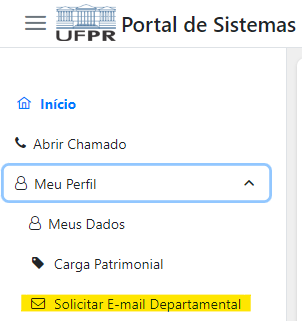
Será apresentada a tela abaixo. Basta preencher os dados e clicar em Solicitar.
Como transferir responsabilidade de e-mail institucional departamental?
Para solicitar a transferência de responsabilidade de e-mail institucional departamental, o atual responsável deverá abrir um chamado.
Como desativar/inativar um e-mail institucional departamental?
O usuário responsável pelo e-mail departamental deverá abrir um chamado.
Como solicitar e-mail para pessoas com vínculo externo?
Havendo documentação que comprove vínculo com a UFPR, é possível realizar o cadastro para a disponibilização de e-mail institucional para pessoas externas. Essa solicitação deve ser efetuada pela unidade responsável pelo vínculo, abrindo um chamado com as seguintes informações:
CPF, nome civil completo, nome social completo (quando se aplica), data de nascimento, cidade de nascimento, endereço completo, nome completo da mãe, estado civil, órgão ou unidade de vínculo, data final do vínculo, diploma legal (documento formal de comprovação do vínculo).
☛ Essas informações são obrigatórias para a disponibilização do cadastro na base de dados.
Ao receber esse chamado, a Seção de Atendimento ao Usuário de TIC (SUSER) deverá conferir se o documento de comprovação de vínculo foi anexada e encaminhar o chamado para a Coordenadoria de Soluções de Software (CSOFT) realizar o cadastro na base de dados e concluir o chamado informando ao solicitante sobre a conclusão do cadastro.
Após a confirmação do cadastro, a pessoa externa deverá acessar o Portal de Sistemas e clicar no link “Solicitar E-mail @ufpr” e preencher os dados solicitados – seguindo corretamente as orientações em tela.
Caso ocorra algum problema ou erro durante o processo, o mesmo deverá ser reportado (se possível com print de tela) via chamado pelo responsável pelo vínculo da pessoa externa.
Internet, wi-fi e acesso remoto
Como solicitar instalação e/ou manutenção de rede cabeada?
Para solicitar o serviço de rede cabeada o usuário deverá abrir um chamado.
Se por algum motivo não conseguir abrir o chamado, entre em contato com a Seção de Atendimento ao Usuário (SUSER), por e-mail e/ou chat no Teams: suporte@ufpr.br (de segunda-feira à sexta-feira, das 8h às 12h e das 14h às 18h).
Como acessar os serviços da UFPR remotamente por VPN?
Acesse o Guia para acesso remoto via OpenVPN
Acesse o Guia para acesso remoto via OpenVPN – para Linux
Acesse o Guia para acesso remoto – VPN via FORTIGATE – para Windows
Acesse o Guia para acesso remoto – VPN via FORTIGATE – para Mac OS
Como acessar a rede sem fio da UFPR?
Para acessar a rede wi-fi da UFPR é necessário ter um e-mail institucional ATIVO. Se precisar de ajuda com sua conta institucional, consulte o item E-MAIL nesta página.
Rede EDUROAM
O Eduroam (do inglês education roaming) é uma rede de serviços – presente em mais de 80 países – que visa oferecer acesso à internet sem fio aos estudantes, pesquisadores, professores e servidores das instituições cadastradas em todo o mundo, sem a necessidade de múltiplos logins e senhas, formando assim uma rede de confiança global. Abaixo listamos os manuais para a configuração única em computadores e em smartphones – basta clicar sobre o título para acessar o documento.
Como configurar a rede Eduroam no Android?
O Eduroam (do inglês education roaming) é uma rede de serviços – presente em mais de 80 países – que visa oferecer acesso à internet sem fio aos estudantes, pesquisadores, professores e servidores das instituições cadastradas em todo o mundo, sem a necessidade de múltiplos logins e senhas, formando assim uma rede de confiança global. Abaixo listamos os manuais para a configuração única em computadores e em smartphones – basta clicar sobre o título para acessar o documento.
Manual para Android
Como configurar a rede Eduroam no iPhone ou iPad?
O Eduroam (do inglês education roaming) é uma rede de serviços – presente em mais de 80 países – que visa oferecer acesso à internet sem fio aos estudantes, pesquisadores, professores e servidores das instituições cadastradas em todo o mundo, sem a necessidade de múltiplos logins e senhas, formando assim uma rede de confiança global. Abaixo listamos os manuais para a configuração única em computadores e em smartphones – basta clicar sobre o título para acessar o documento.
Como configurar a rede Eduroam no Windows?
O Eduroam (do inglês education roaming) é uma rede de serviços – presente em mais de 80 países – que visa oferecer acesso à internet sem fio aos estudantes, pesquisadores, professores e servidores das instituições cadastradas em todo o mundo, sem a necessidade de múltiplos logins e senhas, formando assim uma rede de confiança global. Abaixo listamos os manuais para a configuração única em computadores e em smartphones – basta clicar sobre o título para acessar o documento.
Como configurar a rede Eduroam no Linux?
O Eduroam (do inglês education roaming) é uma rede de serviços – presente em mais de 80 países – que visa oferecer acesso à internet sem fio aos estudantes, pesquisadores, professores e servidores das instituições cadastradas em todo o mundo, sem a necessidade de múltiplos logins e senhas, formando assim uma rede de confiança global. Abaixo listamos os manuais para a configuração única em computadores e em smartphones – basta clicar sobre o título para acessar o documento.
Como acessar o portal de periódicos CAPES?
Acesse o Portal de Periódicos CAPES no endereço https://www.periodicos.capes.gov.br
1. Clique na imagem que remete aos periódicos

2. No menu principal (superior, em azul), localize o link para a Comunidade Acadêmica Federada – CAFe

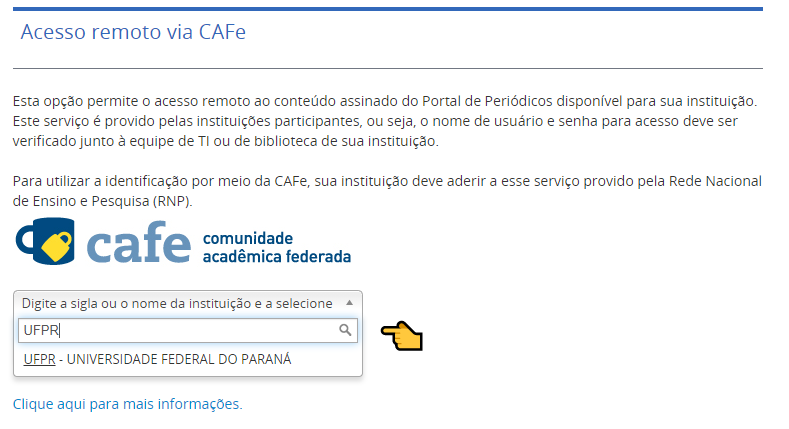
3. A tela a seguir apresenta a lista de instituições conveniadas à CAFe. Digite UFPR e clique sobre o nome que aparece na lista suspensa. Em seguida, clique em Enviar
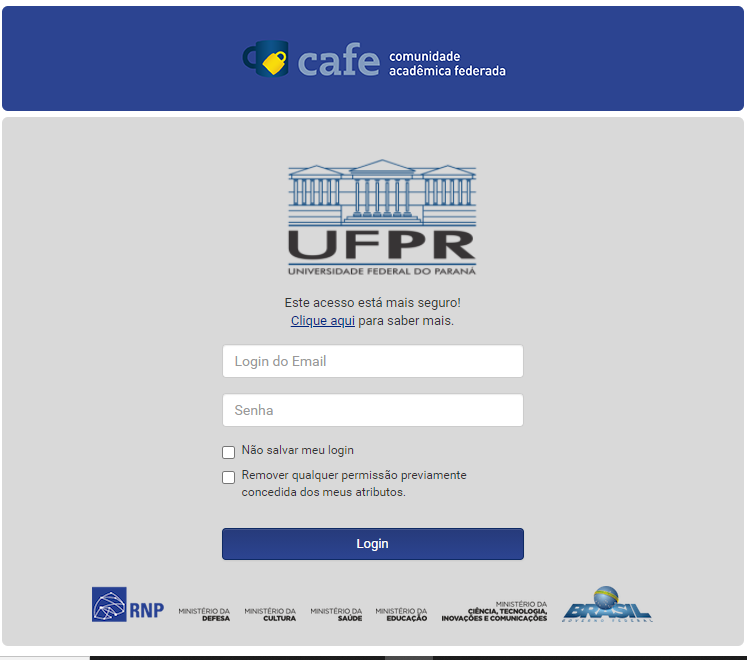
4. É apresentada a tela de login. Informe o seu e-mail institucional (e-mail da UFPR) sem o @ufpr (a senha é a mesma utilizada para acesso ao e-mail).
5. Caso você não possua um e-mail institucional, deverá solicitá-lo acessando o Portal de Sistemas – https://sistemas.ufpr.br – clicar no link Solicitar Email @ufpr.br e, após a aprovação do mesmo, prosseguir com o acesso ao portal.
6. Caso você não lembre seu e-mail institucional, siga as instruções do tópico E-mail – Não sei/não lembro meu e-mail.
7. Caso você tenha esquecido sua senha, siga as instruções do tópico E-mail – Como recuperar a senha do meu e-mail.
Sistemas Institucionais
Como acessar o SIGA como usuário externo?
- Acesse o Portal de Sistemas
- Clique em “Acesso Externo – SIGA“
Como solicitar suporte ao UFPR Virtual e UFPR Aberta (Moodle)?
1 – Acesse o sistema: https://chamados.ufpr.br ;
2 – Faça login com sua conta de e-mail e senha (sem o @ufpr);
3 – Em categorias, selecione a opção UFPR Virtual/UFPR Aberta. O sistema irá mostrar no centro da tela a opção Ambiente Virtual de Aprendizagem, conforme apresentado abaixo:
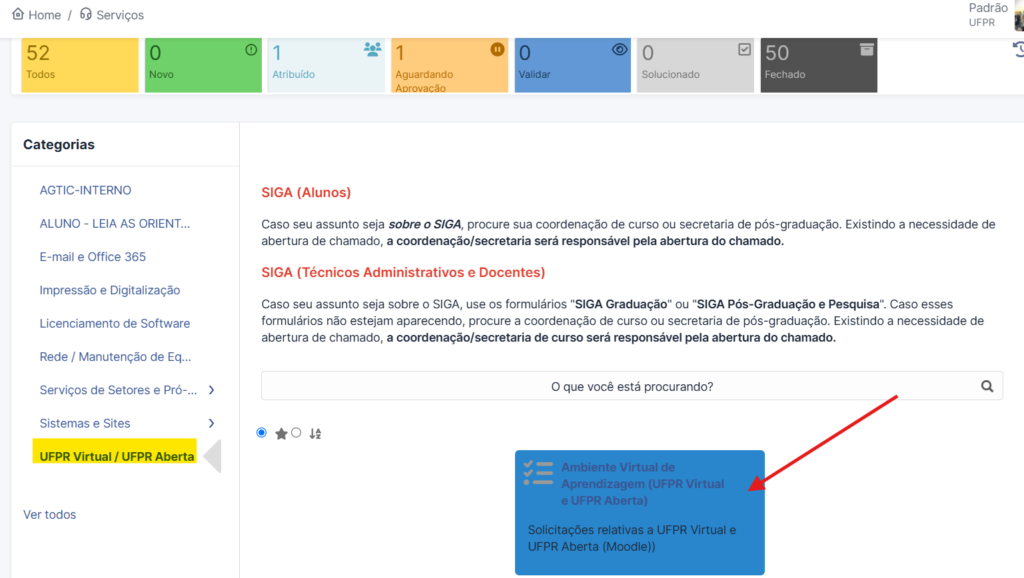
4 – Clique sobre a opção Ambiente Virtual de Aprendizagem (centro da tela);
5 – Na próxima tela, preencha as informações solicitadas e, ao final, clique em Enviar;
6 – O sistema irá gerar um número de chamado para acompanhamento do atendimento.
Como estudantes podem acessar o SEI?
Em primeiro lugar, é necessário ter acesso ao e-mail da UFPR. Para tanto, visite https://office.com e faça login com seu e-mail completo e a senha relativa ao seu e-mail. Caso não consiga acessar ou a senha esteja inválida, então, acesse https://sistemas.ufpr.br/ e clique em “recuperar senha”. Digite seu login – que é o seu e-mail sem o “@ufpr.br” – bem como seu CPF e o captcha e então clique em “enviar”. Uma nova senha será enviada ao e-mail alternativo. A senha poderá ser encaminhada para a caixa de spam ou lixeira, portanto, verifique estas caixas também. Após receber a senha, retorne às instruções no começo do parágrafo.
Uma vez que você tenha acesso ao seu e-mail, então é hora de recuperar a senha do SEI. Para tanto, acesse https://sei.ufpr.br/externo e clique em “esqueci minha senha”. Na tela seguinte, digite seu e-mail inteiro da ufpr (não esquecendo do “@ufpr.br” no final). O SEI gerará uma nova senha e encaminhará para o seu e-mail da UFPR. Após este processo, acesse o Office, faça login com o e-mail e senha e, uma vez dentro do Office, acesse o Outlook. Existirá na sua caixa de entrada um e-mail com a nova senha do SEI – tal senha é de acesso apenas ao SEI.
Retorne, então, ao SEI externo – o link informado no parágrafo anterior – e entre com seu endereço de e-mail da UFPR inteiro e a senha recebida no seu e-mail. A mesma senha será usada para fazer a assinatura dos devidos documentos.
Em ambos os casos – tanto na senha do e-mail quanto na senha do SEI – verifique se as letras estão sendo digitadas de acordo com o recebido, respeitando-se maiúsculas e minúsculas – lembrando que celulares tem problema de colocar a primeira letra em maiúscula, então, se a primeira letra da senha for minúscula tal ação poderá retornar erro. Se a senha estiver sendo copiada e colada, então atente-se para não copiar espaços em branco no começo ou no final da senha, pois estes espaços também provocarão erros.
Como docentes e técnicos administrativos podem solicitar suporte para o SEI?
1 – Acesse o sistema: https://chamados.ufpr.br (copie e cole no seu navegador)
2 – Faça login com suas credenciais de e-mail institucional (sem o @ufpr.br)
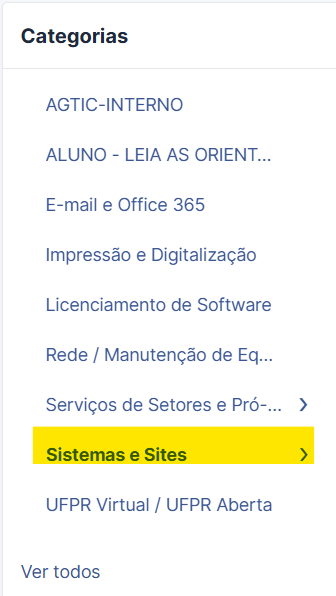
3 – No menu de categorias, à esquerda, clique em Sistemas e Sites:
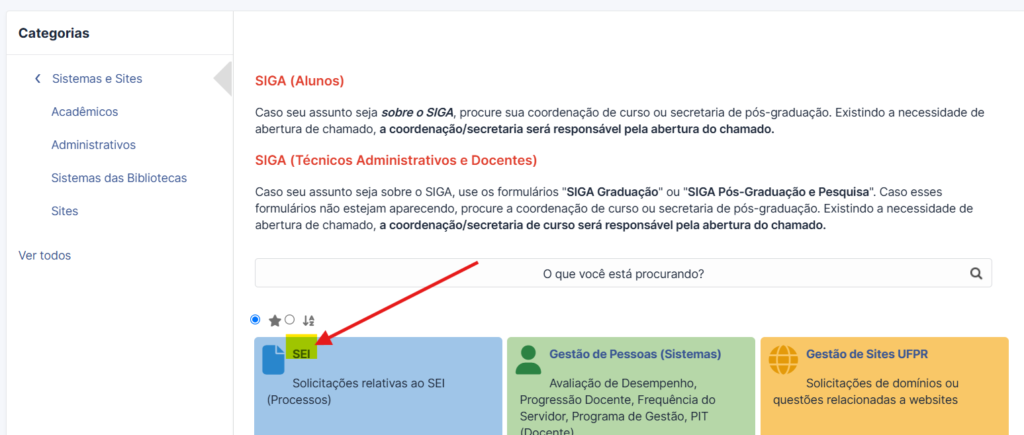
4 – No menu de sistemas que aparece ao centro da tela, localize e clique sobre SEI:
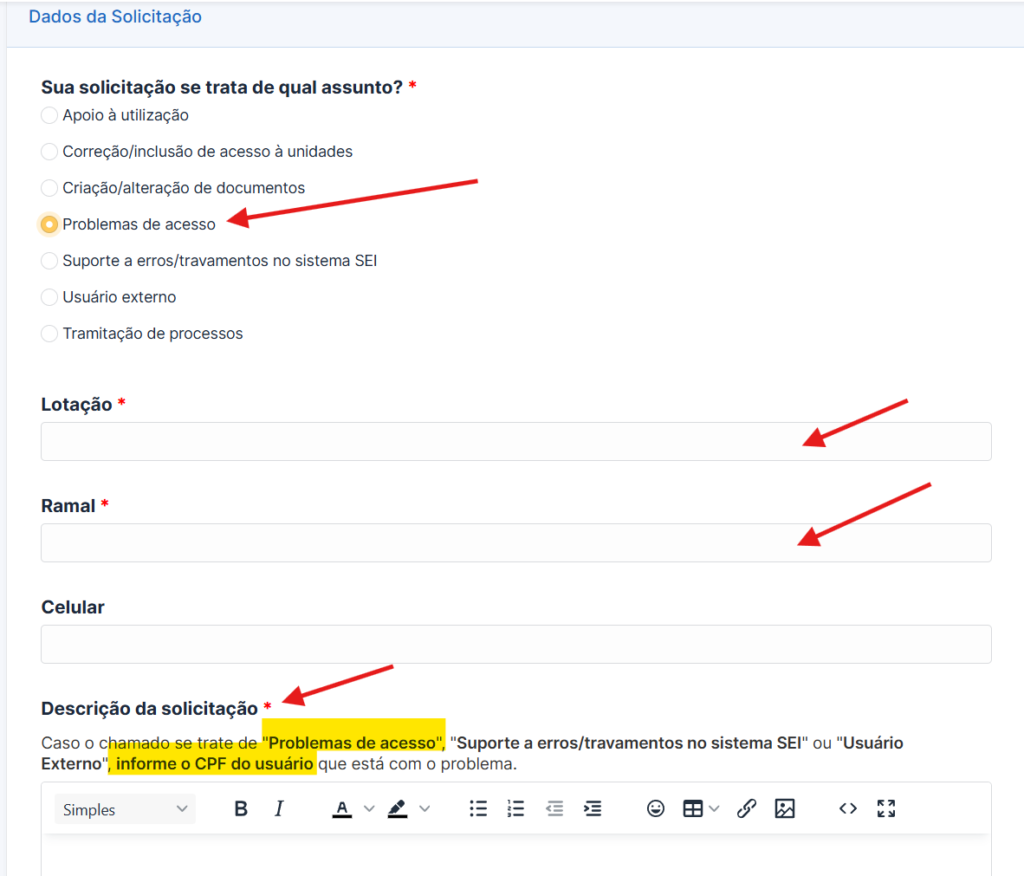
5 – Na tela seguinte, leia atentamente as instruções do formulário e preencha os dados solicitados. Quanto mais detalhe informar no campo Descrição da solicitação, melhor será a compreensão da equipe técnica à sua demanda. No exemplo abaixo, foi selecionado o assunto Problemas de acesso. Para casos como esse, deve-se informar o CPF do usuário que está com o problema (conforme descrito no formulário).
Equipamentos, impressão e software
Como solicitar a manutenção de um computador ou equipamento de TIC?
Para solicitar a manutenção de equipamentos, você deve abrir um chamado seguindo as orientações abaixo:
- Acesse o sistema Chamados e faça login com suas credenciais de e-mail
- No menu de categorias, escolha Rede/Manutenção de equipamentos e clique em “Manutenção de Equipamentos de TIC”
- Selecione a unidade para a qual o equipamento será enviado
- Leia com atenção as orientações apresentadas
- Preencha os demais campos do formulário e clique em “Enviar”
Não esqueça de informar todos os dados solicitados nas Instruções (que aparecerão quando você selecionar o tipo de serviço).
O sistema emitirá um número de chamado para que você possa acompanhar o andamento do atendimento, e você também será notificado por e-mail sempre que houver alguma atualização.
Como solicitar suporte ou suprimentos para impressora RICOH?
Para quaisquer problemas/solicitação de suprimentos relacionados às impressoras RICOH é necessário seguir o procedimento de abertura de chamado, conforme descrito abaixo:
- Acessar o sistema Chamados
- No menu de serviços, selecione Impressoras e preencha o formulário com os dados da solicitação
O sistema irá gerar um número de chamado para você acompanhar o atendimento.
Como instalar o Antivírus institucional?
Tutorial de instalação para sistema operacional Windows
Como realizar procedimentos básicos de restauração do Windows?
O vídeo abaixo visa orientar procedimentos básicos de restauração do sistema operacional Windows ☛ATENÇÃO: Após a instalação é necessário a verificação do status da atualização do sistema para garantir a segurança do equipamento.
Sites e outros serviços digitais
Como solicitar a criação de um site ou subdomínio institucional?
Para solicitar a criação de um subdomínio, é necessário abrir um chamado, , conforme descrito abaixo:
- Acessar o sistema Chamados (https://chamados.ufpr.br) e faça login com suas credenciais de e-mail (sem o @ufpr);
- No Catálogo de Serviços, selecione a opção Sistemas e Sites;
- Na tela seguinte, clique em Sites;
- Na tela seguinte, selecione a opção Gestão de Sites UFPR;
- Leia atentamente as orientações da tela, preencha o formulário com as informações solicitadas, e, por fim, clique no botão Enviar.
O sistema irá gerar um número de chamado para você acompanhar o atendimento.
Como solicitar o serviço de eleição online?
1 – No SEI, abra um processo do tipo DTIC: Solicitação de Serviço de Eleição e inclua o documento DTIC: Solicitação de Serviço de Eleição;
2 – Leia atentamente as instruções do documento e o preencha conforme orientado;
3 – Envie o processo para PROPLAD/DTIC/CHELP/SUSER, com no mínimo 15 dias de antecedência da data de realização da eleição.
ATENÇÃO: A DTIC informa que não oferece esse serviço para Centros Acadêmicos, uma vez que o sistema instalado na UFPR permite acesso somente para técnicos administrativos e docentes.
Existe uma versão de acesso público, cujo contexto de execução e suporte NÃO É OFERTADA PELA DTIC. Para acessar a versão pública, clique aqui.
Para saber mais sobre o serviço, acesse https://ufpr.br/dtic/servicos-de-tic/
Como solicitar/cancelar acesso ao sistema de comunicação e às listas de distribuição?
1 – Acesse o Portal de Sistemas: https://sistemas.ufpr.br ;
2 – Faça login com sua conta de e-mail e senha (sem o @ufpr);
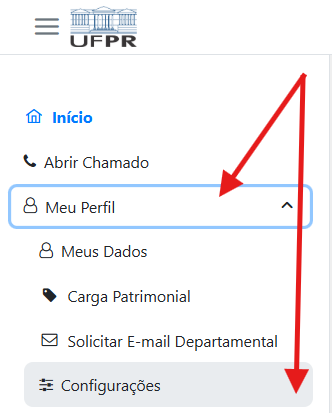
3 – No menu lateral esquerdo, clique em Meu Perfil e selecione Configurações;
4 – Na tela de Configurações, clique sobre a opção Comunicação Institucional e marque as caixas de seleção desejadas (ou desmarque, para cancelar a inscrição). Em seguida, clique no botão Confirmar.
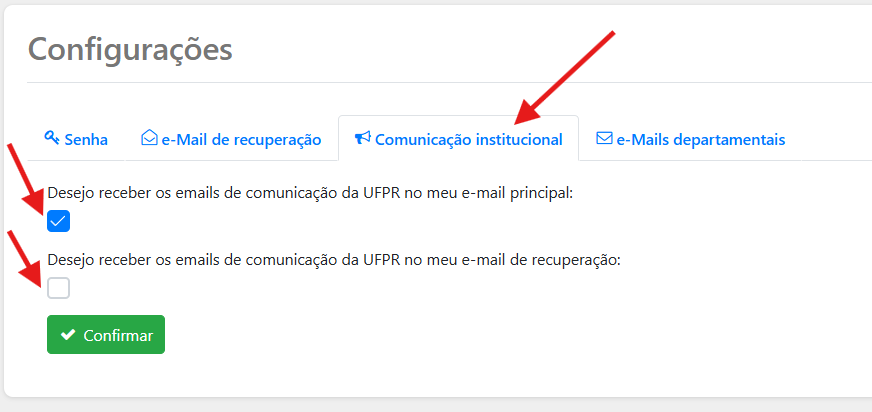
A inscrição ou o cancelamento da inscrição é efetuada instantaneamente.
Onde consultar informações sobre contratações de TIC?
Clique aqui para acompanhar o planejamento de contratação das principais soluções de TIC realizado pela DTIC
Como solicitar certificado digital?
- O(a) servidor(a) deve realizar a solicitação do certificado digital por meio da opção “Solicitações” no aplicativo SouGov. Segue link com o passo a passo para fazer a solicitação no aplicativo: https://www.gov.br/servidor/pt-br/acesso-a-informacao/faq/sou-gov.br/certificado-digital/certificado-digital
- Em seguida, O(a) servidor(a) e/ou a unidade administrativa de sua lotação deve abrir um processo no SEI, na categoria [Administração Geral: Informações e Documentos], anexando o arquivo PDF do requerimento gerado no SouGov;
- Deve ser anexado no processo o documento “Informação” gerado no SEI, no qual conste:
- Nome e matrícula SIAPE do servidor(a),
- A justificativa do pedido; e
- Aprovação da maior autoridade da unidade (diretores de setores e campi, pró-reitores, superintendentes, diretores de agências, SiBi, chefia de gabinete do Reitor e autoridades equivalentes).
- Por fim, o processo SEI deve ser enviado para a caixa UFPR/R/PROPLAD/DTIC/SADMIN;
- As solicitações serão aprovadas pela DGTIC após verificação das informações.
Instalação da certificação digital
Certificado Digital SERPROID
Após a aprovação da solicitação de certificação digital pela AGTIC, servidor(a) receberá e-mail de confirmação e aprovação do certificado com as informações:
- Número de Referência
- Código de acesso
- Senha de relacionamento
Logo após receber o e-mail de aprovação o servidor(a) receberá por e-mail os manuais de instalação do SerproID.
Certificado Digital A3
Após a aprovação da solicitação de certificação digital pela AGTIC, servidor(a) receberá e-mail de confirmação e aprovação do certificado com as informações:
- Número de Referência
- Código de acesso
- Senha de relacionamento
O servidor deverá seguir as orientações recebidas por e-mail.
Observação: O certificado A3 COM TOKEN (dispositivo físico) não é mais disponibilizado pelo SERPRO. As únicas opções disponíveis são:
- SERPROID (Certificado Digital em Nuvem) – Esta opção deve ser selecionada tanto para a emissão de um novo SERPROID quanto para a renovação do certificado SERPROID. Importante destacar que o Serpro não oferece valor diferenciado para a renovação desse certificado. Portanto, caso o seu certificado tenha vencido, será necessário solicitar um novo.
- Certificado A3, que pode ser solicitado apenas para renovação, sendo necessário que o(a) servidor(a) já possua um token (dispositivo físico) com certificado instalado.
Segurança e configurações
Como ativar ou desativar notificações no Windows?
Para usuários do sistema Windows, a configuração para exibição de notificações pode ser configurada conforme segue: 1 – Para acessar o painel de notificações, clique no ícone de notificações localizado no canto inferior esquerdo

Clique e selecione Gerenciar configurações
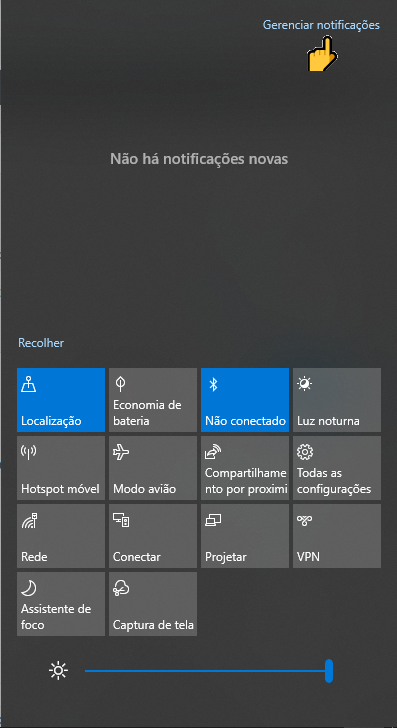
Será apresentada a janela de configurações de Notificações e ações. Para desativar totalmente as notificações do Windows, deixe a chave de notificações com o status Desativado
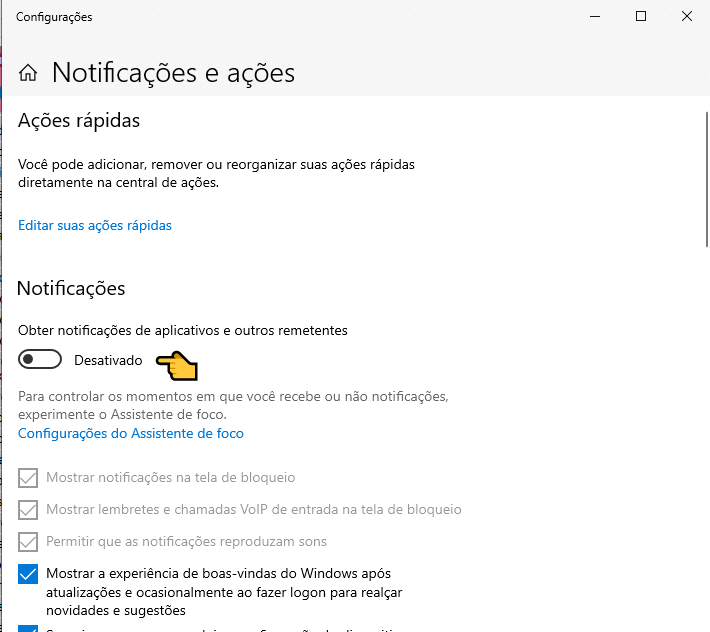
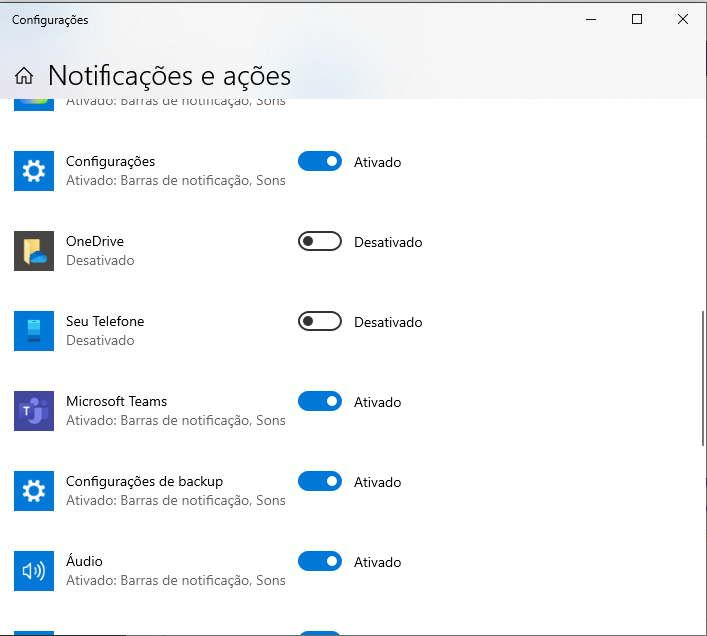
Se preferir manter algumas notificações ativas, você pode selecionar quais os aplicativos e sistemas poderão enviar notificações. Para isso, deixe a chave de notificações com o status Ativado, e deslize o mouse para baixo para localizar os aplicativos que deseja ativar/desativar notificações.
Identifiquei um problema com a Segurança da Informação. Como proceder?
Entre em contato com o Gestor de Segurança da Informação na UFPR, pelo e-mail seguranca.info@ufpr.br.
Lembre-se que o horário de atendimento é: de seg a sex, das 8h às 12h e das 14h às 18h.
Como ativar/bloquear pop-up do navegador?
Cada navegador apresenta em suas configurações avançadas a opção de bloquear ou liberar pop-up.
Listamos abaixo os procedimentos para os navegadores mais utilizados.
Google Chrome
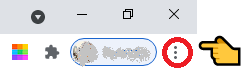
No canto superior direito, localize o menu Personalizar e controlar o Google Chrome
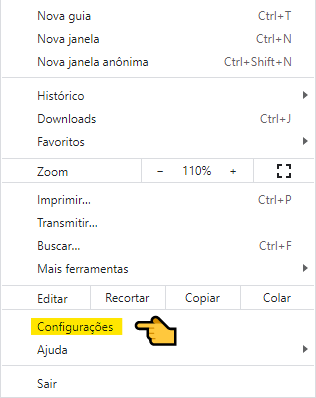
Clique e selecione Configurações
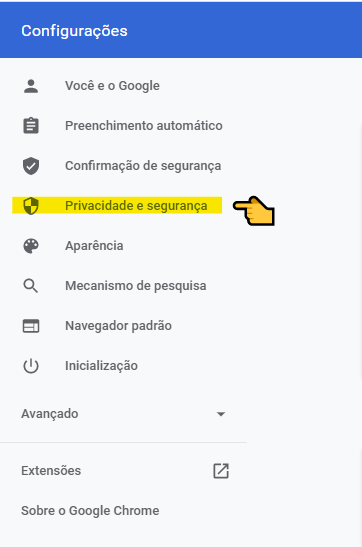
Em configurações, no menu à esquerda, escolha Privacidade e Segurança
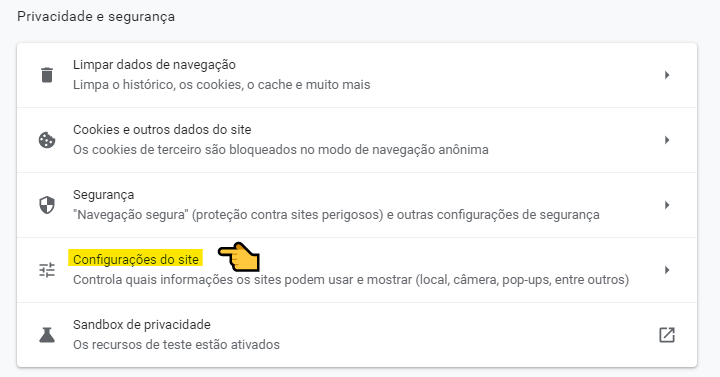
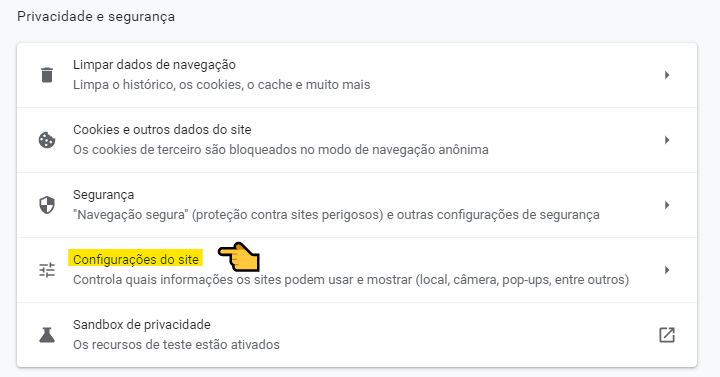
Em Privacidade e Segurança, escolha Configurações do Site
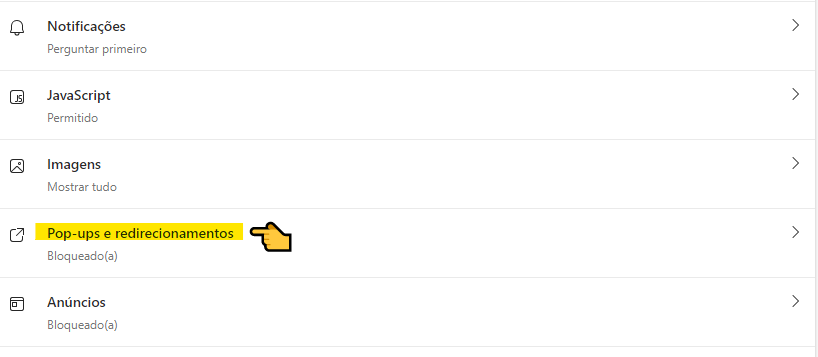
Localize e selecione Pop-ups e redirecionamentos
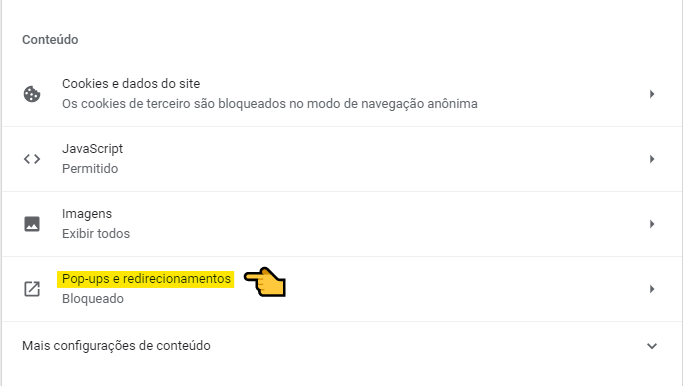
Selecione a chave que bloqueia ou libera os pop-ups.

Firefox
No canto superior direito, localize Abrir menu do aplicativo e clique para acessar

No menu apresentado, localize e selecione Opções
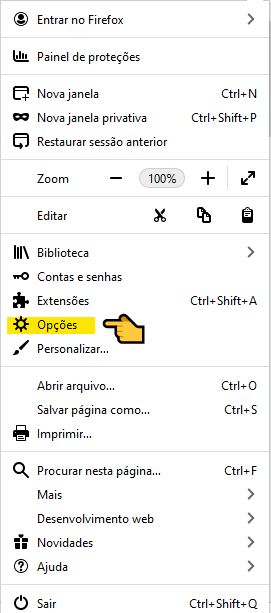
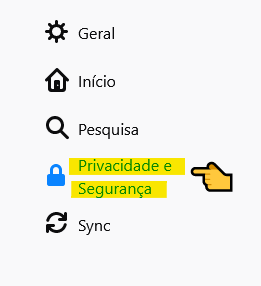
Será apresentada a tela de Opções. No menu lateral esquerdo, selecione Privacidade e Segurança
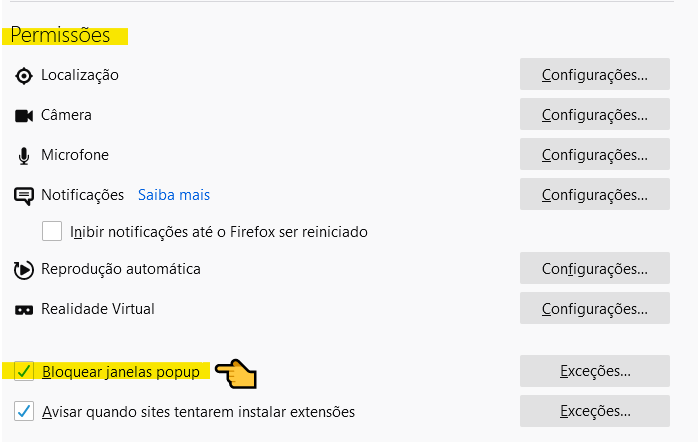
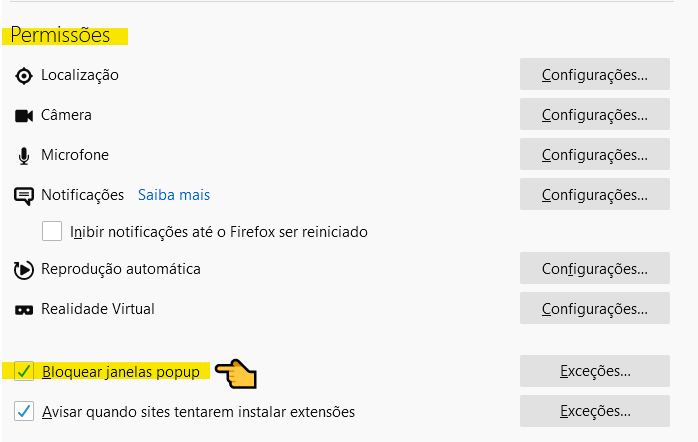
Localize Permissões e marque a caixa Bloquear janelas popup
Microsoft Edge
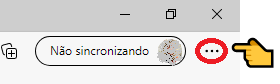
No canto superior direito, localize o menu Configurações e mais
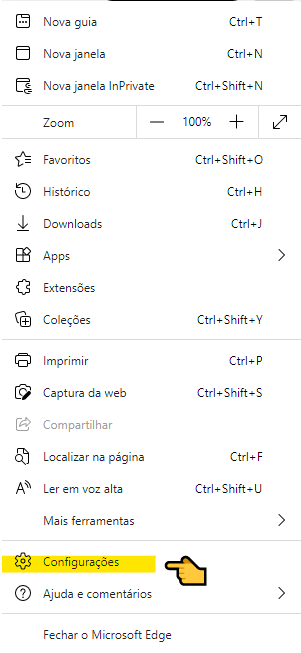
Clique e selecione Configurações
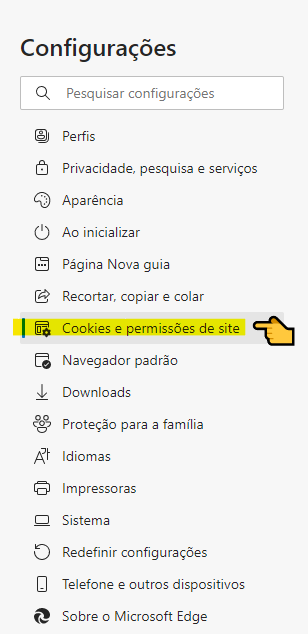
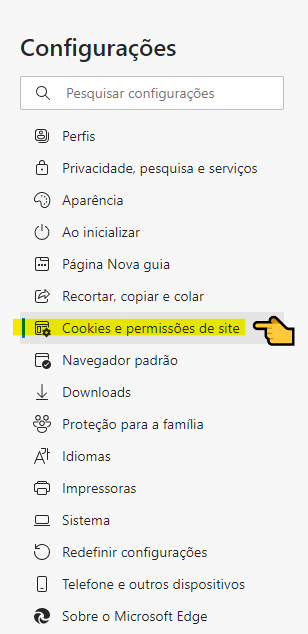
Será apresentada a janela de Configurações. No menu lateral esquerdo, localize e selecione Cookies e permissões de site
Localize e selecione Pop-ups e redirecionamentos